作業時間アプリ 職人さん用
使い方 2026-11-21 ・ 1/2
毎日押すのは、始める時の 開始 と、終わる時の 作業終了 の2つが基本。
何の車を・何分やったかが、自動で残ります。
最初の1回だけスマホに入れる
1車札のQRを、カメラで写す
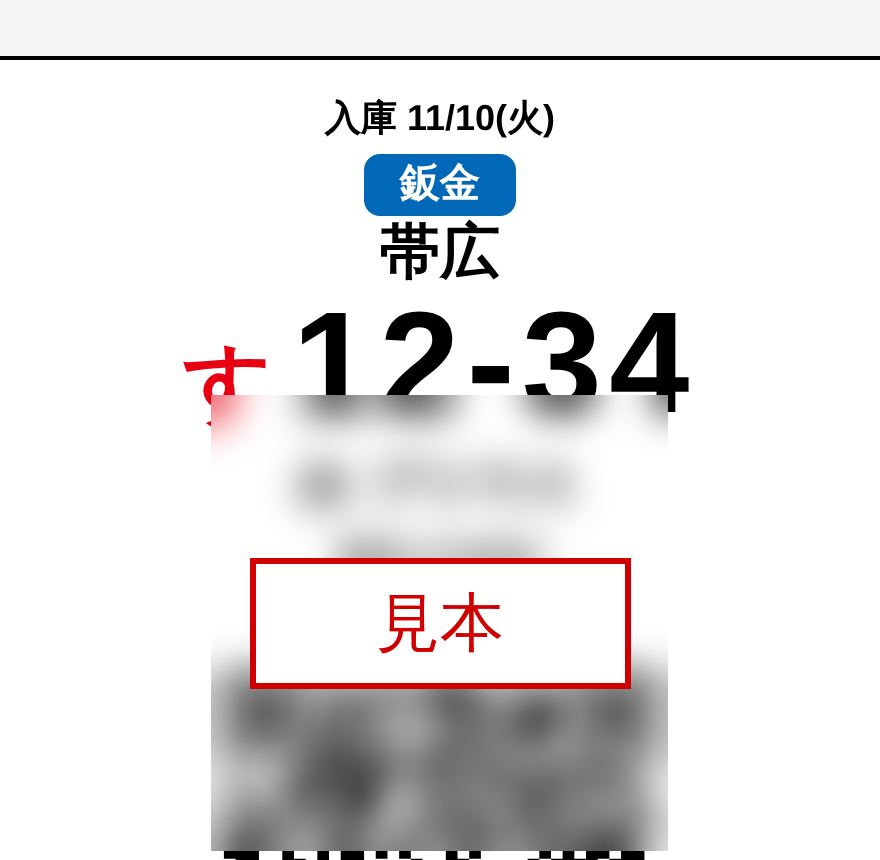
QRが無い時は、事務所からLINEで届く青い字(リンク)を押す
2「あなたはだれ?」で 自分の名前を押す
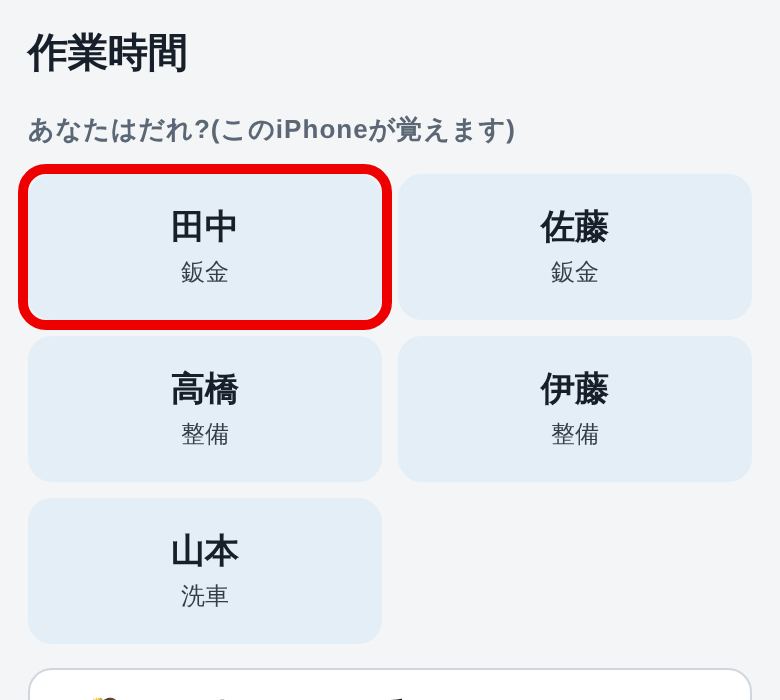
スマホが名前を覚えるので、次からは押さなくていい
3ホーム画面に置く
iPhone: 下のまん中 □↑(四角に上矢印) →「ホーム画面に追加」Android: 右上 ⋮ →「ホーム画面に追加」分からない時は、事務所の人に置いてもらう
次からはホームの「作業時間」を押すだけ。練習は、画面の下の方の「🧪 体験してみる」
毎日はじめる → おわる
1車を押す
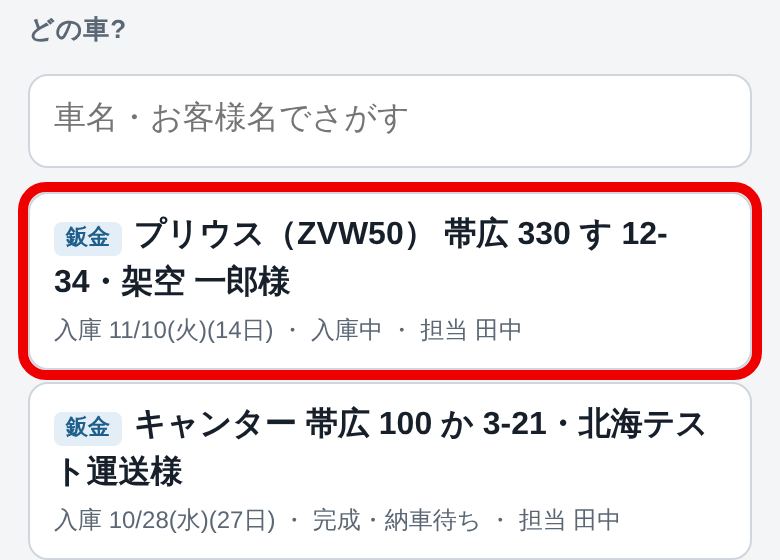
車札のQRを写しても、この車が開く
2何の作業かを押す
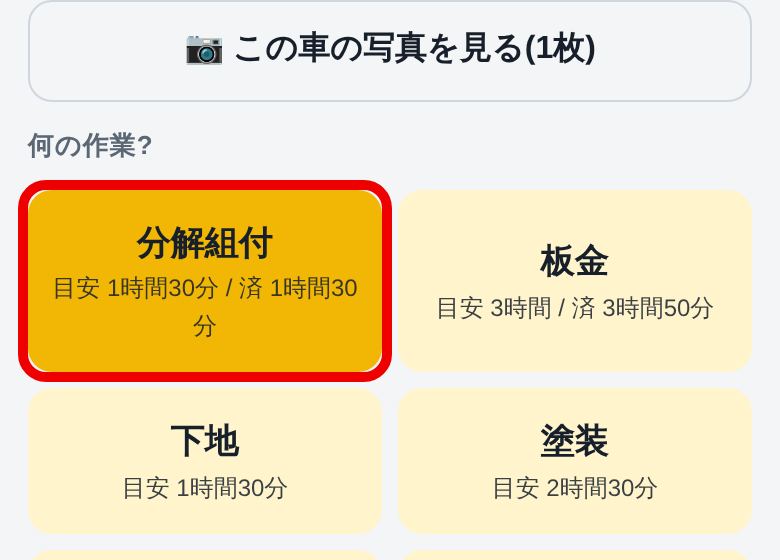
黄色が作業。同じ作業が3回終わると目安の時間も出ます
3緑の 開始
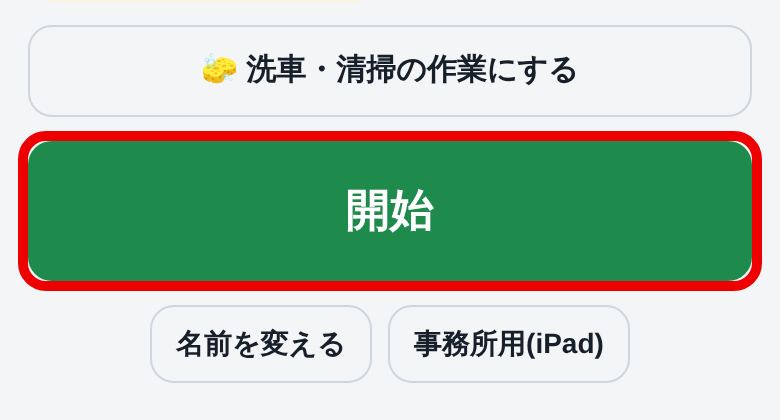
ここから時間がはかられます
4終わったら 青い 作業終了
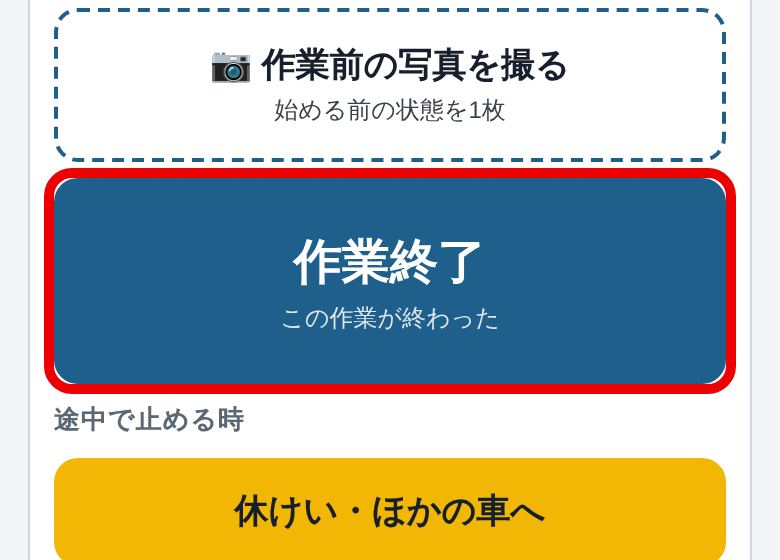
次の作業は ①から
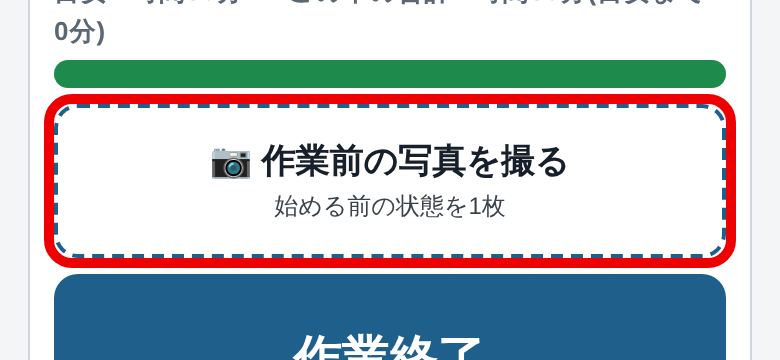
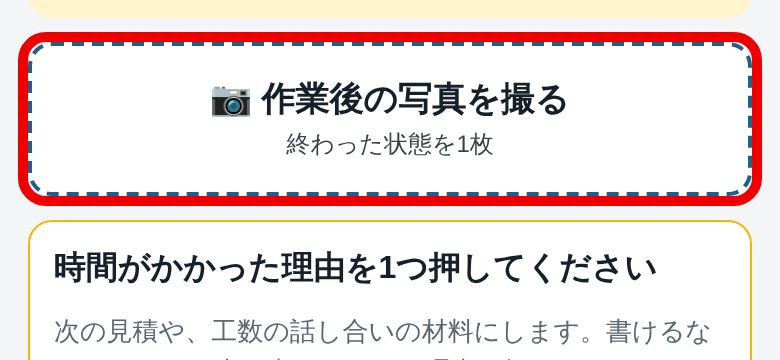
📷 開始の後に「作業前の写真を撮る」、作業終了の後に「作業後の写真を撮る」が出ます。押して車を1枚パチリ。
⏱ 目安より長くかかった時は、理由を1つ押すだけ(錆がひどい など)。
休けい・お昼・ほかの車へ行く時
1黄色い 休けい・ほかの車へ
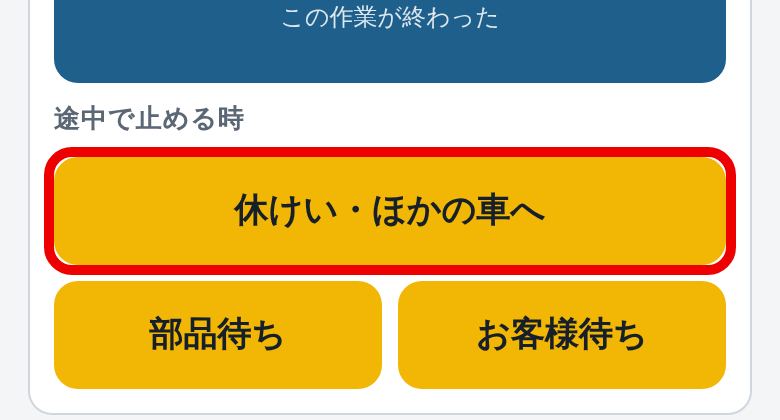
部品が来ない時は「部品待ち」、お客様の返事待ちは「お客様待ち」
2戻ったら 緑の 続きを始める
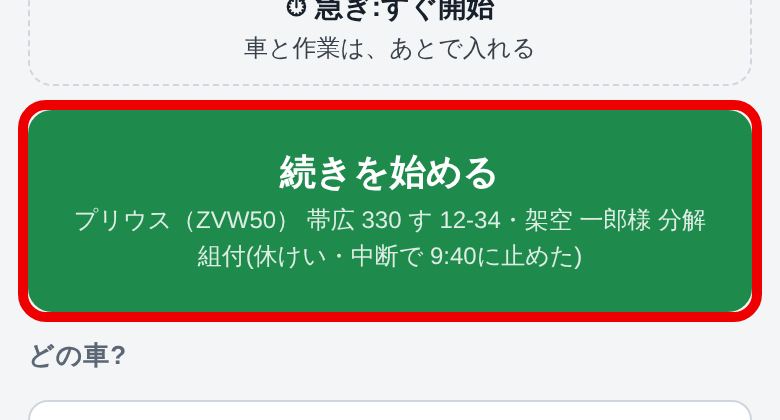
同じ車・同じ作業の続きから。時間もつながります
こんな時は 職人さん用
使い方 2026-11-21 ・ 2/2
急いでいる時
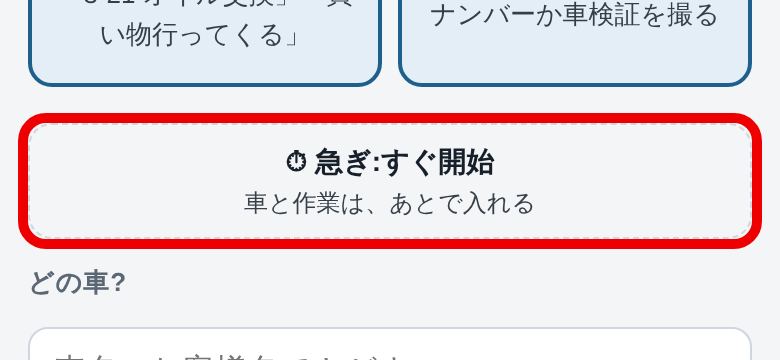
「⏱ 急ぎ:すぐ開始」を押すと、もう時間がはかられます。
車と作業は、終わった後に画面に出る「車と作業がまだの記録」のボタンを押して入れる。
QRが無い・車以外の用事
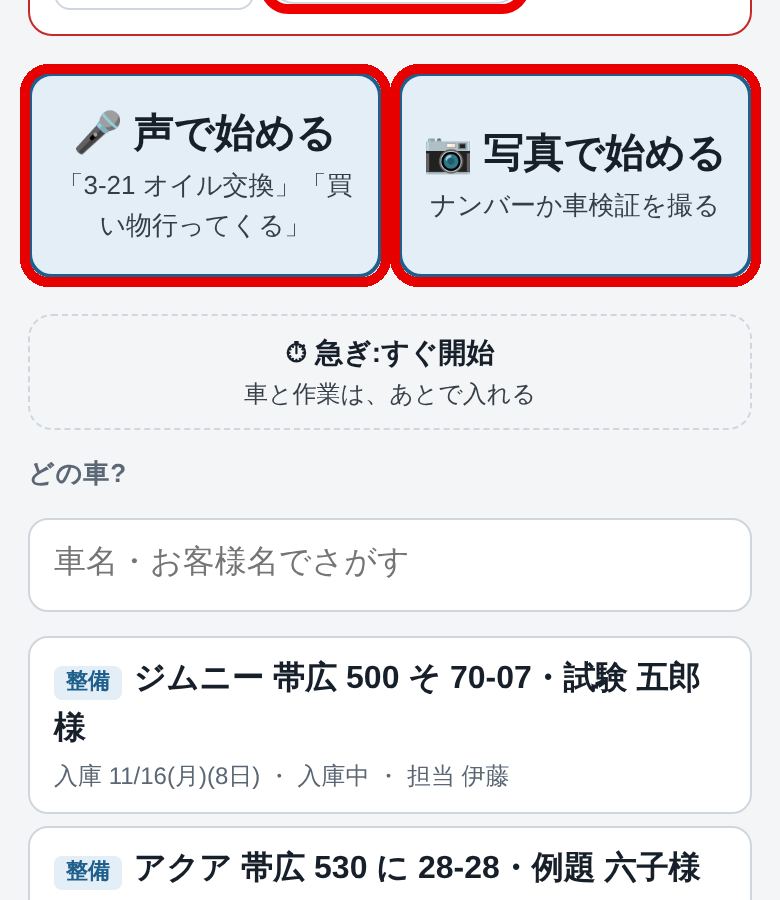
「🎤 声で始める」で「3-21 オイル交換」「レッカー行ってくる」「買い物行ってくる」と話す。「📷 写真で始める」はナンバーか車検証を撮るだけ。
聞かれたら「はい、開始」。
9:30 と 13:30 にアプリが聞きます
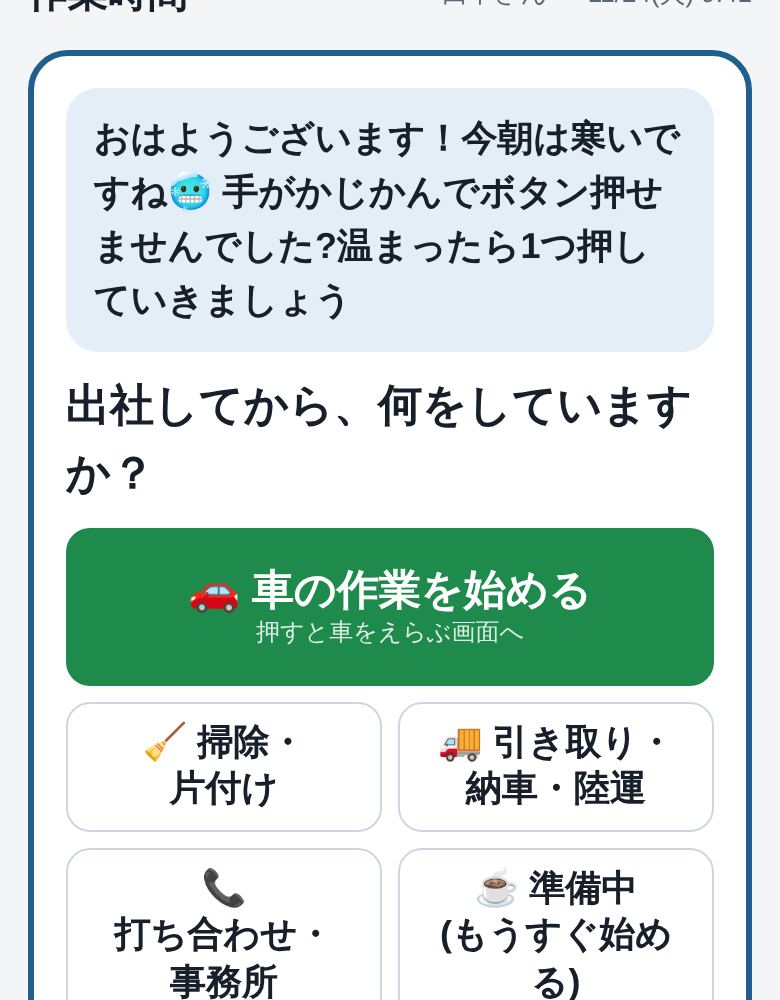
9:30〜12:00に何も押していないと、この画面が出ます。車の作業なら緑のボタン、ほかの事(掃除・引き取り・打ち合わせ・準備中)なら
1つ押すだけ。事務所の画面に出ます。
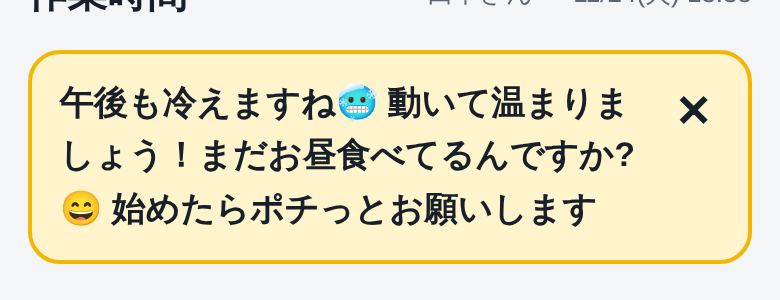
13:30ごろに出る一言は
✕ で消えます。作業を始めても消えます。
戻る・まちがえた・押し忘れ
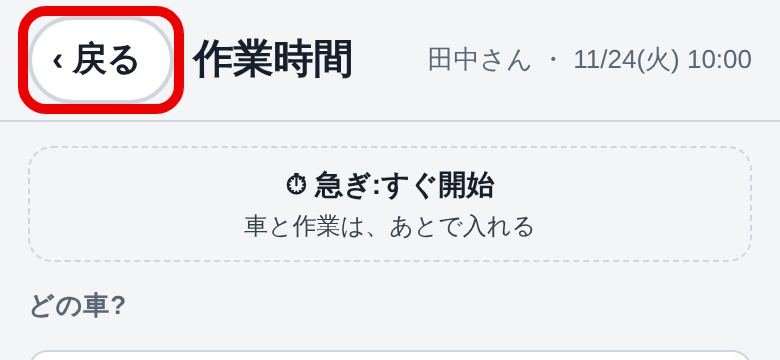
左上の ‹ 戻る で1つ前の画面。
指で右へずらしても戻れます。
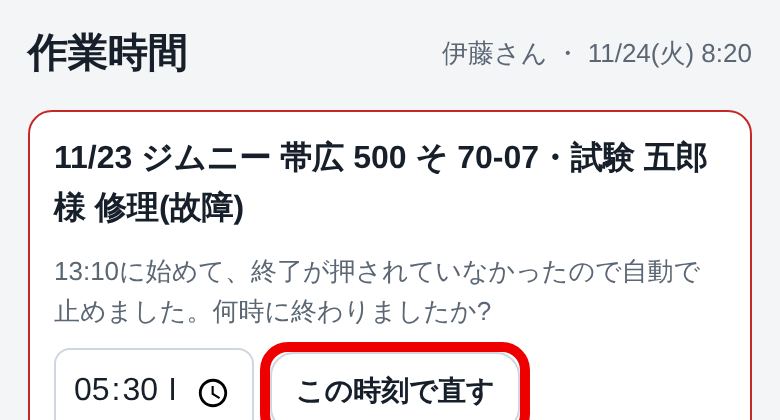
作業終了を押し忘れた時は、夕方6時半に自動で止まります。次に開くと「何時に終わりましたか?」と聞かれるので、時刻を入れて「この時刻で直す」。
まちがえて押した時は、そのままでOK。事務所にひとこと言えば直してもらえます。
📄 一覧に無い車が来た時・お客さんとの話を録音する時・一覧に無い車: 「+ 一覧に無い車で始める」→ 車検証を撮る → 作業を始める(事務所の画面に出ます)
・🎙 録音: 車をえらんで「話を録音」。最初にお客さんへ「聞きもれがないよう、録音させてください。文字にしたら音声は消えます」
みんなで1台のiPadを使う時
最初の画面の「👥 このiPadをみんなで使う」を押すと、開くたびに名前を押す形になります。終わったら「名前を変える」で次の人へ。